
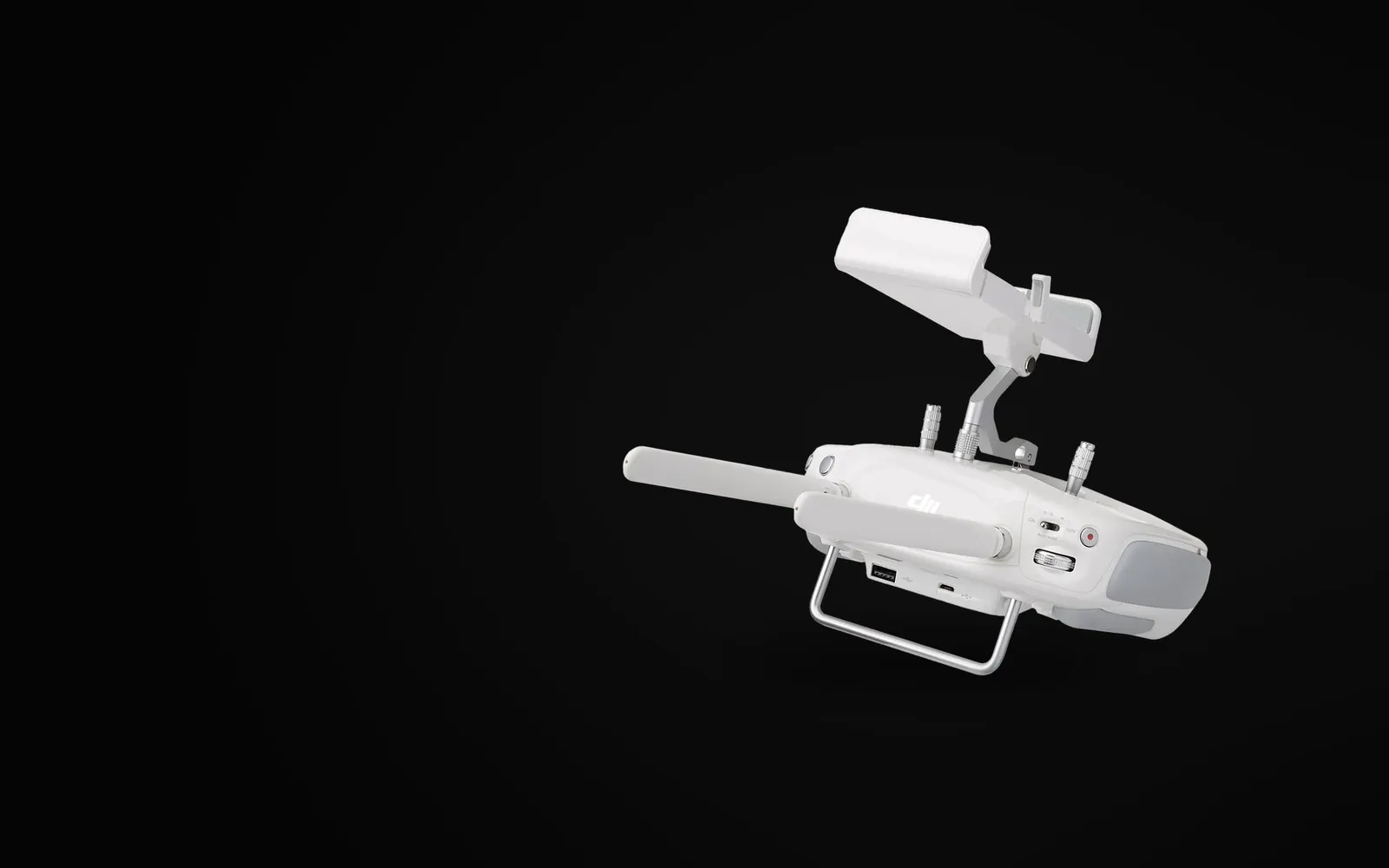
DJI Phantom 4 Pro kumandasını PC'de joystick olarak kullanma
DJI Phantom 4 Pro kumandasını micro-USB kablosuyla Windows bilgisayara bağlayın; kumanda Xbox kumandası olarak görünsün ve Liftoff, Velocidrone, DRL, Uncrashed gibi drone simülatörlerinde ve oyunlarda kullanılsın. Ücretsiz, kurulumu basit.
görüntülenme- Python
- pyserial
- vgamepad
- ViGEmBus
- PyInstaller
- Windows
Elinizde bir DJI Phantom 4 Pro varsa en iyi drone simülatörü kumandası zaten çekmecenizde duruyor. Bu küçük program, Phantom 4 Pro kumandasını USB üzerinden bilgisayara bağlayıp Windows’ta oyun kumandası (joystick) olarak kullanmanızı sağlar. Böylece drone uçurmayı, FPV simülatörlerini ya da kumanda destekleyen başka oyunları gerçek kumandanızın çubuklarıyla oynayabilirsiniz.
İndir
DJI-Gamepad.zip (~8 MB, ücretsiz). İçinde dört dosya var:
DJI-Gamepad.exe: programın kendisi. Python kurmanız gerekmez.ViGEmBusSetup_x64.msi: sanal Xbox kumandası sürücüsü (ViGEmBus, Nefarius Software Solutions). Bir kez kurulur.OKUBENI.txt: Türkçe kurulum ve sorun giderme notları.ViGEmBus-LICENSE.txt: ViGEmBus sürücüsünün lisansı (BSD 3-Clause).
Yalnızca 64-bit Windows 10 ve Windows 11’de çalışır. Kaynak kod ve sürümler GitHub’da: CanSandelAtasoy/dji-phantom-4-pro-pc-joystick (MIT lisansı).
Kurulum (bir kez)
- Zip dosyasını bir klasöre çıkarın.
ViGEmBusSetup_x64.msidosyasını çalıştırıp kurun (yönetici onayı ister).- Bilgisayarı yeniden başlatın.
Her oynayışta
- Kumandayı açın (güç düğmesine kısa basın, sonra basılı tutun).
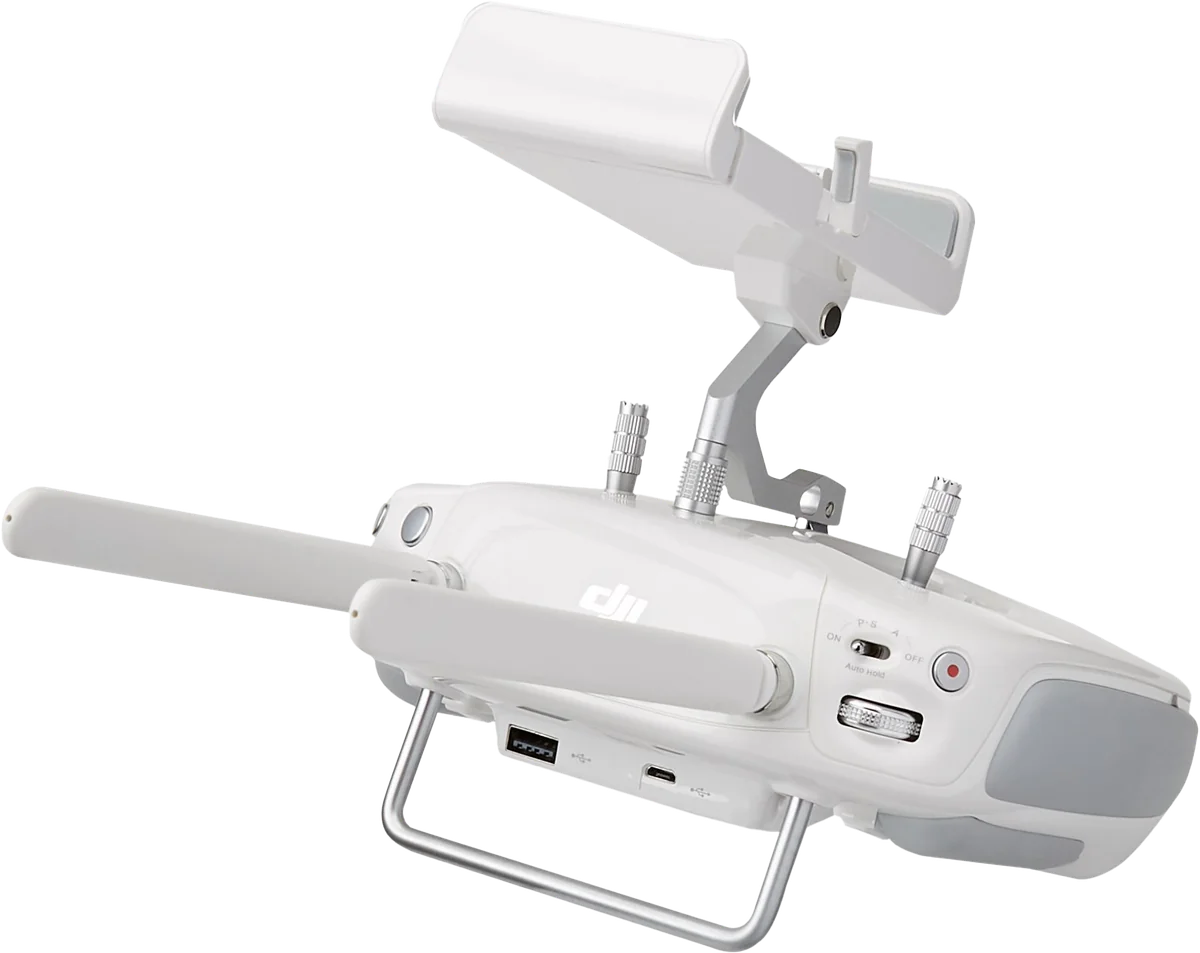
- Kumandayı alttaki micro-USB portundan bilgisayara takın. Windows sürücüyü kendisi kurar; kumanda Aygıt Yöneticisi’nde “USB Serial Device (COMx)” olarak görünür. DJI Assistant ya da başka bir sürücü gerekmez.
DJI-Gamepad.exe’yi çalıştırın. Kumandayı kendisi bulur. Çubukları oynattığınızda ekrandaki LH / LV / RH / RV değerleri değişmeli.- Oyunu açın. Oyun boyunca DJI-Gamepad penceresi açık kalmalı.
Oyun ayarı
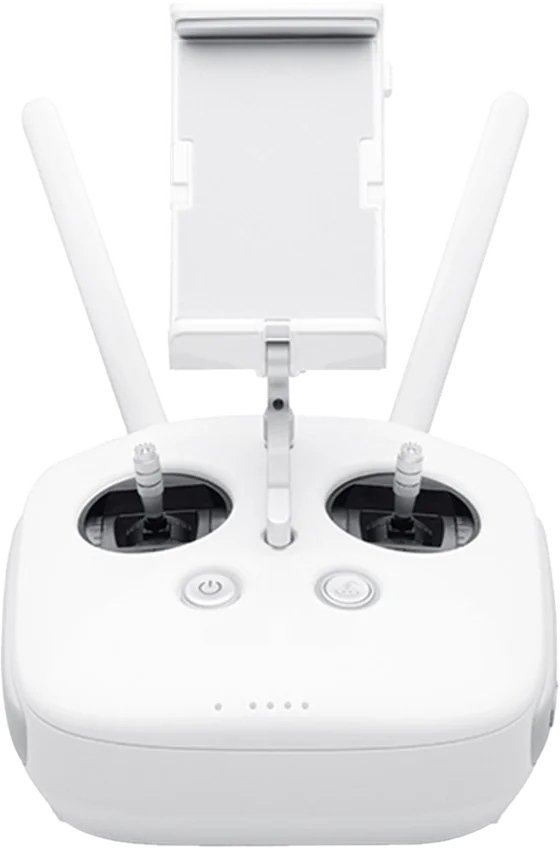
Oyunun kontrolcü listesinden “DJI PHANTOM 4 PRO” kumandasını seçin ve eksenleri kalibre edin. Bazı oyunlar onu “Xbox 360 Controller” ya da “XInput Controller” olarak gösterir; aynı kumandadır.
| Kumanda | Oyunda |
|---|---|
| Sol çubuk dikey / yatay | Throttle / Yaw (sol analog çubuk) |
| Sağ çubuk dikey / yatay | Pitch / Roll (sağ analog çubuk) |
| Gimbal tekerleği | LT / RT tetikleri |
Ters çalışan bir eksen olursa oyunun ayarlarından “Invert” ile çevirin. Liftoff, Velocidrone, DRL Simulator, Uncrashed ve XInput (Xbox) kumandası destekleyen diğer oyunlarla kullanılabilir.
Nasıl çalışıyor?
Phantom 4 Pro kumandası USB’ye takıldığında bilgisayara bir seri port (COM) olarak bağlanır. Program bu porttan DJI’ın kendi haberleşme protokolüyle (DUML) çubukların konumunu saniyede onlarca kez ister, gelen değerleri −1 ile +1 arasına çevirir ve ViGEmBus sürücüsüyle oluşturulan sanal bir Xbox 360 kumandasına aktarır. Oyunlar gerçek bir Xbox kumandası takılmış gibi davranır. Kumandaya hiçbir şey yazılmaz, ayarları ve yazılımı değişmez; drone’u uçurmak için kullanmaya devam edebilirsiniz.
Sık sorulan sorular
DJI Phantom 4 Pro kumandası bilgisayarda joystick olarak çalışır mı? Kendiliğinden çalışmaz: Windows kumandayı bir oyun kumandası olarak değil, seri port olarak tanır. Bu program aradaki çeviriyi yapar ve kumandayı oyunların tanıdığı bir Xbox kumandasına dönüştürür.
Drone’un açık olması gerekiyor mu? Hayır. Yalnızca kumanda açık ve USB ile bilgisayara bağlı olmalı.
“DJI kumandası bulunamadı” diyor. Kumandanın açık olduğundan emin olun. Bazı micro-USB kabloları yalnızca şarj eder, veri taşımaz; başka bir kablo ya da başka bir USB portu deneyin.
“Sanal kumanda oluşturulamadı” diyor. ViGEmBus sürücüsü kurulu değil. Program kurulumu kendisi açar; kurup bilgisayarı yeniden başlatın.
Windows Defender / SmartScreen uyarı veriyor. Program imzasız, ev yapımı bir araç olduğu için bu uyarı normaldir: “Ek bilgi” › “Yine de çalıştır”.
Diğer DJI kumandalarıyla çalışır mı? Phantom 4 Pro kumandasıyla denendi. Başka DJI modellerinde denenmedi.